วันพุธที่ 28 มกราคม พ.ศ. 2558

Data, File and Computer Virus

3.1  ข้อมูล และสารสนเทศ

             
  ข้อมูล (Data) หมายถึง ข้อเท็จจริงที่อยู่ในรูปแบบต่างๆ  เช่น ตัวเลข ข้อความ  ภาพ เสียง  ภาพเคลื่อนไหว  เป็นต้น   สารสนเทศ(Information) หมายถึง ข้อมูลที่ผ่านการประมวลผลด้วยวิธีที่เหมาะสม  ระบบสารสนเทศมีองค์ประกอบ ดังนี้
        3.1.1  ฮาร์ดแวร์ (Hardware) หมายถึง เครื่องคอมพิวเตอร์และอุปกรณ์รอบข้าง  รวมทั้งอุปกรณ์สื่อสารสำหรับเชื่อมโยงคอมพิวเตอร์เข้าเป็นเครือข่ายอีกด้วย
3.1.2  ซอฟต์แวร์ (Software) หมายถึง ลำดับขั้นตอนของคำสั่งที่จะสั่งให้ฮาร์ดแวร์ทำงาน
        3.1.3  บุคลากร หรือพีเพิลแวร์ (Peopleware) หมายถึง ผู้ใช้คอมพิวเตอร์ ผู้ดูแลระบบ นักวิเคราะห์ระบบ หรือนักเขียนโปรแกรม 
3.1.4  ข้อมูล   จะต้องมีความถูกต้อง ชัดเจน และมีมาตรฐานการจัดเก็บ
3.1.5  ขั้นตอนการปฏิบัติงาน  หรือโพรซิเยอร์ (Procedure) เป็นแนวปฏิบัติของผู้ใช้ระบบสารสนเทศ   เพื่อให้ระบบมีประสิทธิภาพและมีความปลอดภัย


peopleware (บุคลากร)  เป็นหัวใจสำคัญของระบบสารสนเทศ
3.2  การจัดเก็บข้อมูล

หน่วยเก็บข้อมูลของคอมพิวเตอร์  ได้แก่ ฮาร์ดดิสก์ ฟล็อปปีดิสก์ ซีดีรอม แฟล็ชไดรว์ ฯลฯ   จะเก็บข้อมูลในรูปของเลขฐานสองประกอบกันเป็นแฟ้มหรือไฟล์ (File)   อาจจะมีการสร้างสารบบหรือไดเร็คทอรี (Directory) หรือโฟล์เดอร์ (Folder) เอาไว้ในหน่วยเก็บข้อมูลเพื่อจัดเก็บไฟล์ให้เป็นหมวดหมู่หรือเป็น องค์ประกอบของไฟล์  มีดังนี้

3.2.1 ชื่อไฟล์ (File Name)  อาจจะเป็นตัวอักษร ตัวเลข หรือสัญลักษณ์ก็ได้ สัญลักษณ์ที่ไม่ยอมให้ใช้ตั้งเป็นชื่อไฟล์ คือ  /(forward slash), \ (back slash),  (quote mark), : (colon), | (pipe),  [ ] (square blacket), * (asterisk), ?(question mark), + (plus sign), = (equal sign), ; (semicolon), < (lesser than), > (greater than), และ ,(comma) ชื่อไฟล์ที่เป็นอักษรตัวใหญ่หรือตัวเล็กจะไม่มีความแตกต่างกันในระบบปฏิบัติการ Windows


3.2.2 ประเภทของไฟล์ (File Type)  จะเป็นแจกแจงให้ทราบว่า เป็นไฟล์ประเภทใดหรือ

โปรแกรมประยุกต์ใดสามารถเรียกใช้ได้  ไฟล์จะมีส่วนขยายไฟล์ (File Extention) ต่อท้ายชื่อไฟล์  โดยระหว่างชื่อไฟล์กับส่วนขยายนี้จะมีจุดหรือด็อต (dot) คั่นเอาไว้  (ปกติจะซ่อนไว้ไม่ให้เราเห็น)  ซึ่งส่วนขยายไฟล์จะมีอยู่ 3 ตัวอักขระ  เช่น  ไฟล์ประเภทโปรแกรมจะมีส่วนขยายด็อตคอม(.com) และด็อตอีเอ็กซ์อี (.exe),  ไฟล์ประเภทข้อความจะมีส่วนขยายเป็นด็อตด็อค (.doc) และด็อตเท็กซ์ต์ (.txt)  ขณะที่ไฟล์รูปภาพจะมีส่วนขยายเป็นด็อตกิ๊ฟ (.gif), ด็อตเจเพ็ก (.jpg), ด็อตพิค (.pic)หรือด็อตทิฟ (.tif)  เป็นต้น


3.2.3 ขนาดของไฟล์ (File Size)  ไฟล์หรือโฟลเดอร์จะมีความจุเป็น ไบต์ (Byte) ซึ่งเป็น

หน่วยความจำที่เล็กที่สุดที่มนุษย์สามารถรับรู้ได้  กิโลไบต์ (Kilobyte : KB)  ซึ่งมีค่าเท่ากับ  210 (1,024 ไบต์)เมกกะไบต์(Megabyte : MB) มีค่าเท่ากับ 220 (1,048,576 ไบต์)   กิกะไบต์ (Giagabyte : GB)   มีค่าเท่ากับ 230 หรือ 1,073,741,824 ไบต์   ตามลำดับ


4.1  ไวรัสคอมพิวเตอร์คืออะไร


  ไวรัสคอมพิวเตอร์ คือ โปรแกรมชนิดหนึ่งที่ถูกเขียนขึ้นเลียนแบบไวรัสที่ทำให้เกิดโรค มีการเจริญเติบโตได้  ขยายและแพร่กระจายตัวเองได้  รวมทั้งหลบซ่อนอำพรางตัวอยู่ในระบบคอมพิวเตอร์  ระบบเครือข่าย  และสื่อเก็บข้อมูลต่างๆ


4.2  อาการของเครื่องที่ติดไวรัสคอมพิวเตอร์
          เราสามารถสังเกตการทำงานของเครื่องคอมพิวเตอร์ว่า  น่าสงสัยว่าจะติดไวรัสหรือไม่ โดยสังเกตอาการที่ผิดปกติ ดังนี้
    4.2.1   ใช้เวลานานกว่าปกติในการเรียกโปรแกรม
    4.2.2   ขนาดของไฟล์โปรแกรมใหญ่ขึ้นจนผิดสังเกต
    4.2.3   วัน เวลาของโปรแกรมหรือไฟล์ข้อมูลเปลี่ยนไป ทั้งๆที่ไม่ได้แก้ไขหรือเรียกใช้งาน
    4.2.4 ขนาดของหน่วยความจำรอง  เช่น ฮาร์ดดิสก์  แฟล็ชไดรว์ (แฮนดีไดรว์) เหลือพื้นที่น้อยลงอย่างผิดสังเกต หรือไม่สามารถเข้าไปใช้งานได้   เป็นต้น
    4.2.5 ไฟแสดงสถานภาพการทำงานของฮาร์ดดิสก์ติดค้างนานผิดปกติ  หรือกระพริบอยู่ตลอดเวลาทั้งที่ไม่ได้เรียกใช้งาน
    4.2.6   คีย์บอร์ดหรือเมาส์ทำงานผิดปกติหรือไม่ทำงานเลย
    4.2.7   คอมพิวเตอร์ทำงานช้าลงโดยไม่ทราบสาเหตุหรือบู้ตตัวเองใหม่โดยที่เราไม่ได้สั่ง
    4.2.8   มีการสูญหายของไฟล์ข้อมูลหรือโปรแกรมโดยไม่ทราบสาเหตุ


4.3  ประเภทของไวรัสคอมพิวเตอร์
          
4.3.1   บู้ตเซ็กเตอร์ไวรัส  Bootsector Virus เป็นไวรัสที่กบดานซุ่มอยู่ในส่วนของดิสก์ที่ต้องใช้ในการบู้ต ที่เรียกว่า  บู้ตเซ็กเตอร์ (Boot Sector)  การเรียกใช้งานดิสก์ก็เท่ากับไปปลุกไวรัสให้ออกมาทำงาน
Boot sector virus example
AntiVir  is checking and hunting the bootsector viruses.
          
4.3.2   โปรแกรมไฟล์ไวรัส  Executable File Virus  เป็นไวรัสชนิดที่แพร่ระบาดด้วยการติดไปกับไฟล์โปรแกรมที่มีส่วนขยายไฟล์เป็น  .com  ,  .exe    .sys   , .dll   โดยสังเกตได้จากขนาดของไฟล์ใหญ่ขึ้นกว่าเดิม  เมื่อเปิดโปรแกรมไวรัสก็จะทำงานและแพร่กระจาย

.exe virus detection example
Avast Antivirus Software  protects a malware .
           
4.3.3   มาโครไวรัส   Macro Virus
เป็นไวรัสที่ก่อกวนการทำงานของโปรแกรมชุดออฟฟิศ  เช่น  Word , Excel , Powerpoint  โดยจะสร้างคำสั่งพิเศษที่เรียกว่า มาโคร(Macro) ทำให้การใช้งานมีปัญหา 

          
4.3.4   สคริปต์ไวรัส  เป็นไวรัสที่เป็นภาษาสคริปต์ (Script)  เช่น    VB Script , Javascript       ซึ่งไวรัสเหล่านี้จะทำงานเมื่อผู้ใช้เปิดไฟล์ที่มีส่วนขยายเป็น  .vbs  หรือ  .js  ที่เป็นไวรัส   และปกติจะแพร่ผ่านมาทางอินเทอร์เน็ต
Norton AntiVirus detects a script virus.

 4.3.5   ไวรัสโทรจัน    โทรจัน (Trojan)  เป็นไวรัสพวกสปายแวร์ (Spyware) ที่จะคอยล้วงข้อมูลจากเครื่องของเราส่งกลับไปให้ผู้เขียนโปรแกรม  เช่น  ชื่อผู้ใช้งาน (ยูสเซอร์เนม)  รหัสผ่าน  (พาสเวิร์ด)  หรือหมายเลขบัตรเครดิต (เครดิตการ์ด)  เป็นต้น

Virus Trojan Spyware Signpost Shows Internet Or Computer Threats
           

4.3.6   ไวรัสกลายพันธุ์   เป็นไวรัสที่มีความสามารถในการเปลี่ยนแปลงลักษณะของตัวเองไปเรื่อยๆ เพื่อหลีกเลี่ยงการตรวจจับ ที่รู้จักกันมาก  ได้แก่    หนอนต่างๆ (Worms)  ที่แฝงตัวและแพร่หลายผ่านอีเมล์และไฟล์สคริปต์บนอินเทอร์เน็ต


3. การป้องกันและกำจัดไวรัสคอมพิวเตอร์
1.       ทุกครั้งที่ได้รับซอฟท์แวร์ที่ไม่ทราบแหล่งผลิต หรือได้รับแจกฟรี หรือดาวน์โหลดมาใช้ควรตรวจสอบให้แน่ใจก่อนนำมาใช้งาน
2.       การทำสำเนาแลกเปลี่ยนไฟล์ระหว่างเครื่องต้องตรวจสอบก่อนทุกครั้ง อย่ามั่นใจแม้จะมีโปรแกรมป้องกันไวรัสติดตั้งอยู่ในเครื่องแล้วก็ตาม
3.       ควรสำรองข้อมูลที่สำคัญไว้เสมอๆ
4.       ไม่อนุญาตให้คนอื่นมาใช้เครื่องของเรา โดยปราศจากการควบคุมอย่างใกล้ชิด (โดยเฉพาะการนำโปรแกรมต่างๆ มาติดตั้งในเครื่อง)
5.       ต้องเพิ่มความระมัดระวังเมื่อต้องแลกเปลี่ยนข่าวสารหรือกรอกข้อมูลเมื่อใช้อินเทอร์เน็ต  โดยเฉพาะข้อมูลจาการโฆษณาเชิญชวนในรูปของฟรีต่างๆ
6.       พยายามสังเกตสิ่งผิดปกติที่เกิดขึ้นกับคอมพิวเตอร์อยู่เสมอ เช่น การทำงานที่ช้าลง ขนาดไฟล์โตขึ้น หรือเนื้อที่ฮาร์ดดิสก์ลดลงอย่างมากผิดปกติ   หน้าจอแสดงผลแปลกๆ
ไฟฮาร์ดดิสก์ติดสว่างไม่ยอมดับ   เป็นต้น
7.       ควรหาซอฟต์แวร์ป้องกันไวรัส (Antivirus) ติดตั้งไว้ในเครื่องคอมพิวเตอร์ และอัปเดทฐานข้อมูลไวรัสอย่างสม่ำเสมอ เพื่อป้องกันไวรัสชนิดใหม่ๆ  เช่น  McAfee,  Norton, PC-Cillin,  Panda,  NOD32  เป็นต้น  

โปรแกรมป้องกันไวรัสสามารถหามาใช้งานได้จากเว็บไซต์ผู้ผลิต หรือแหล่งดาวน์โหลดที่เชื่อถือได้   เช่น  Download.com,Tucows.comThaiware.com  เป็นต้น  ส่วนใหญ่เป็นโปรแกรมประเภทแชร์แวร์ให้ทดลองใช้ 30 วัน

How to Create Your Blog with Google Blogger การสร้างบล็อกกับ Blogger.com

They are energetic schoolkids who love to learn and learn to develop their competencies.
พวกเขาเป็นนักเรียนที่เอางานเอาการ รักการเรียน และเรียนรู้ที่จะพัฒนาสมรรถนะในการเรียนของตนเอง


1. After you had signed in Google Mail Service and then you had your own Gmail, well, you are now the one who can ask for your blog creation with www.blogger.com using your Gmail.

หลังจากที่นักเรียนได้ไปลงทะเบียนขอมี Gmail account กับ Google แล้ว  นักเรียนก็สามารถเข้าไปขอสร้าง Blog กับ blogger.com โดยใช้ Gmail address ที่นักเรียนขอไว้แล้วนั่นเอง  [Gmail และ Blogger เป็นของ Google เหมือนกัน จึงไปกันได้ด้วยดี)


2. After entering your Gmail with its password, the "Welcome Screen" of Blogger appears and confirms that you have just passed its regulation. Now you can either add your profile details or skip to the next step.
ถ้ากรอกถูกต้อง นักเรียนก็จะมาพบกับหน้าจอ ตอบรับของ blogger  ตรงนี้นักเรียนอาจจะเพิ่มรายละเอียดเกี่ยวกับตัวเองลงไปใน Profile ก็ได้  หรืออาจจะข้ามไปก็ได้ 


You can give more details of your profile  นักเรียนสามารถกรอกรายละเอียด
or you can skip to the next step by clicking the orange button. หรือข้ามขั้นตอนไปก่อนก็ได้

3. See "New Blog" and click, wow, to create your blog any way!!!
หลังจากนั้นก็จะเข้าสู่หน้าจอที่บอกว่า ให้นักเรียนสร้างบล็อกได้  ก็ทำง่ายๆ เพียงแค่คลิกที่ "บล็อกใหม่"  


Clip1 (Teacher had recorded from his screen then published to Youtube)
คลิป 1  ครูผู้สอนจับภาพหน้าจอของตนเอง แล้วก็ส่งออกไปยูทูบ


4. Yeah!, you have to fill some fields related to your new blog e.g.   titleaddress and  template. But you can pass this task easily. Or you can skip it. (Because you can change these options any time).
 หลังจากที่คลิกบล็อกใหม่  นักเรียนก็จะมาพบกับหน้าจอที่เขียนว่า รายการบล็อก  นักเรียนก็จะต้องกรอกที่อยู่ของบล็อก  ซึ่งนักเรียนก็กรอกตามที่ครูกำหนด คือเลขประจำตัว 4 หลัก ตามด้วยตัวอักษรของชื่อ  ในภาพเป็นบล็อกของครูที่ทำเป็นตัวอย่าง  (ของนักเรียนต้องดูภาพล่างถัดจากภาพนี้) 


===> เมื่อกรอกถูกแล้วก็ยืนยันว่า สร้างบล็อก


5. You can select "Settings Option" to change the style/template of your blog anyway and anytime.
นักเรียนสามารถเปลี่ยนแปลงสิ่งที่กำหนดไว้ของบล็อกได้  โดยไปเลือกที่การตั้งค่า
หรือเปลี่ยนรูปแบบ/แม่แบบ ก็ยังได้  (ดังรูปข้างล่างนี้)


Clip 2 (Teacher had recorded from his screen then published to Youtube)
คลิป 2  ครูผู้สอนจับภาพหน้าจอของตนเอง แล้วก็ส่งออกไปยูทูบ

6. Well, you can start your post now.  See the sample below.
ลงมือสร้างบทความ (POST)  ดังตัวอย่าง หลังจากนั้นก็เผยแพร่ (Publish)


7.  When you select the option "View Blog", your blog with your post will appears like the following. 

เมื่อเราเรียกดูบล็อก (View blog)  ก็จะมีหน้าตาทำนองนี้ ดังตัวอย่าง


Clip3 (Teacher had recorded from his screen then published to Youtube)
คลิป 3  ครูผู้สอนจับภาพหน้าจอของตนเอง แล้วก็ส่งออกไปยูทูบ


Clip4 (Teacher had recorded from his screen then published to Youtube)
คลิป 4  ครูผู้สอนจับภาพหน้าจอของตนเอง แล้วก็ส่งออกไปยูทูบ


Clip5 (Teacher had recorded from his screen then published to Youtube)
คลิป 5  ครูผู้สอนจับภาพหน้าจอของตนเอง แล้วก็ส่งออกไปยูทูบ


There are any students complain that they have no Internet connection at home, so they can never create their blog. The teacher realizes the problems. But the cops (the fans of Liverpool Football Club) say, "You'll never walk alone", be sure you still have friends who can help you. Look for a star that guides you to the way out.

มีนักเรียนส่วนหนึ่งมาปรับทุกข์ว่า ที่บ้านไม่มีอินเทอร์เน็ตใช้ เลยไม่อาจจะสร้างบล็อกได้  เรื่องนี้ครูผู้สอนเองก็ตระหนักอยู่แล้ว  แต่ช้าก่อน.... สาวกหงส์แดง หรือพวกเดอะค็อป (แฟนคลับสโมสรลิเวอร์พูล) บอกเป็นเสียงเดียวกันว่า "คุณ..จะไม่มีวันได้เดินเผชิญเหตุคนเดียว.."  (เพราะพวกเราจะเดินไปพร้อมๆ กัน ช่วยเหลือกัน ไม่ทิ้งกัน..น่ะสิ)  ... เพราะฉนั้นนักเรียนที่ไม่มีอินเทอร์เน็ตที่บ้าน... ก็ไม่ใช่ประเด็นที่เป็นปัญหา... เพราะว่า เราก็ยังมีเพื่อนๆ.. เพื่อนๆ ที่พร้อมจะช่วยเหลือเรา ...เพียงแต่เราต้องหา... ดาวดวงนั้น (เพื่อนสักคน) ให้เจอ  ดวงดาวที่จะช่วยนำเราไปสู่ทางออก.. 


Clip6 - Whole-in-One  คลิปรวมทั้งหมด
(Teacher had recorded from his screen then published to Youtube)
คลิป 5  ครูผู้สอนจับภาพหน้าจอของตนเอง แล้วก็ส่งออกไปยูทูบ

======================================================================


YOU ARE EXPECTED TO START CREATING YOUR BLOG NOW. 
Please don't say "never" again, do you?


ก็หวังว่า นักเรียนคงจะสามารถสร้างบล็อกเบื้องต้นได้แล้ว ขอเพียงแต่ว่า ต้องรีบไปทดลองทำทันที  ถ้านักเรียนมัวผลัดวันประกันพรุ่ง ครูรับรองว่า นักเรียนก็จะยังทำไม่ได้  หรือ "ไม่ได้ทำ"

HARDWARE ฮาร์ดแวร์


สาระสำคัญ

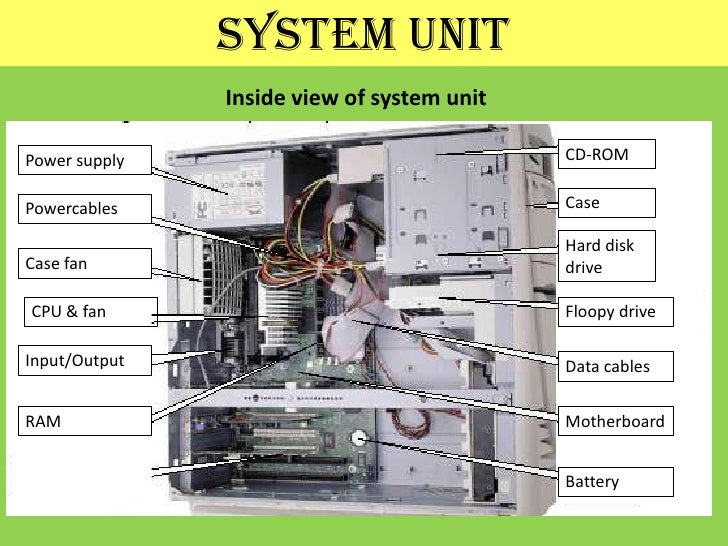
 อุปกรณ์ภายใน เป็นอุปกรณ์ที่อยู่ภายในตัวเครื่อง  เป็นส่วนที่ทำหน้าที่ประมวลผลของคอมพิวเตอร์  ประกอบด้วยอุปกรณ์จ่ายไฟ  เมนบอร์ดและอุปกรณ์ประกอบต่างๆ
2  เมนบอร์ด (แผงวงจรหลัก)   เป็นแผนวงจรอิเล็กทรอนิกส์ขนาดใหญ่ที่เป็นศูนย์กลาง
การเชื่อมต่ออุปกรณ์ทั้งหมดของคอมพิวเตอร์ทั้งอุปกรณ์ภายใน และอุปกรณ์ภายนอก
3  อุปกรณ์ภายในที่สำคัญ คือ ซีพียู (หน่วยประมวลผลกลาง)   แร็ม (หน่วยความจำหลัก) และหน่วยความจำรอง  ได้แก่  ฮาร์ดดิสก์  ฟล็อปปีดิสก์  ซีดี/ดีวีดีไดรว์  เป็นต้น
4  อุปกรณ์ภายนอก เป็นอุปกรณ์ที่มาต่อพ่วง คือ อุปกรณ์ที่เป็นหน่วยรับเข้า (อินพุต)   เช่น  คีย์บอร์ด  เมาส์  สแกนเนอร์  ฯลฯ   และหน่วยส่งออกต่างๆ (เอาท์พุต) เช่น  จอภาพ เครื่องพิมพ์

อุปกรณ์ภายในของคอมพิวเตอร์ 

Standard Devices  (Internal Devices)


อุปกรณ์ภายในเป็นอุปกรณ์ที่อยู่ภายในตัวเครื่องหรือเคส (Case) เป็นส่วนที่ทำหน้าที่ประมวลผล จึงเรียกอีกอย่างหนึ่งว่า หน่วยระบบ หรือซิสเต็มยูนิต (System Unit) ประกอบด้วย


1.  ตัวเครื่อง และอุปกรณ์จ่ายไฟ

Power Supply Unit


Power Supply + Case
อุปกรณ์จ่ายไฟ หรือพาวเวอร์ซัพพลาย (Power Supply)  จะติดมาพร้อมกับตัวเครื่องหรือเคส (Case)  ทำหน้าที่แปลงไฟฟ้ากระแสสลับที่มีแรงดัน 220 โวลต์  ให้เป็นไฟฟ้ากระแสตรงที่มีแรงดัน 12 โวลต์   จ่ายเข้าสู่ระบบคอมพิวเตอร์  เครื่องคอมพิวเตอร์ในปัจจุบันมีการต่อพ่วงอุปกรณ์มากขึ้นกว่าเดิม  จึงต้องการพาวเวอร์ซัพพลายที่มีพลังในการจ่ายไฟมากไม่น้อยกว่า 350 วัตต์
หน่วยระบบ (System Unit)

2.  เมนบอร์ด


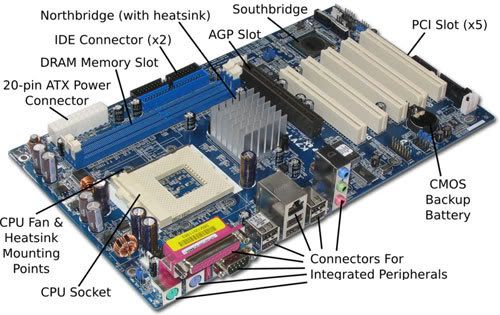
เมนบอร์ด (Main Board / Mother Board) หรือแผงวงจรหลัก เป็นแผงวงจรอิเล็กทรอนิกส์ขนาดใหญ่ที่เป็นศูนย์กลางการเชื่อมต่ออุปกรณ์ต่างๆ เข้าด้วยกัน โดยมีการเชื่อมต่อในหลายลักษณะ ได้แก่
1)  สล็อต (Slot)  เป็นช่องยาวมีหน้าสัมผัสเป็นทองแดงทั้งสองฝั่ง รับการเชื่อมต่อในลักษณะของแผ่นวงจรอิเล็กทรอนิกส์ที่เรียกว่า การ์ด (Card)  ได้แก่  ซาวด์การ์ด  วีจีเอการ์ด  เป็นต้น
2)  ซ็อกเก็ต (Socket)  เป็นการเชื่อมต่อในลักษณะเข็มและเบ้ารับ  เช่น  ซีพียูซ็อกเก็ต
3)  พอร์ต (Port)  เป็นการเชื่อมต่อในลักษณะที่เป็นช่องเสียบ  ได้แก่  พอร์ตอนุกรม  พอร์ตขนาน  พอร์ตยูเอสบี  เป็นต้น
Main Board (Mother Board)

เมนบอร์ดแต่ละรุ่นจากผู้ผลิตเดียวกันจะมีส่วนประกอบต่างๆเหมือนกัน สิ่งที่แตกต่างกันคือ เบ้ารับซีพียู (ซีพียูซ็อกเก็ต) ที่จะต้องผลิตให้เข้ากันได้กับชิปซีพียูของแต่ละค่าย และไม่สามารถใช้ร่วมกันได้แต่อย่างใด  และราคาเมนบอร์ดที่รองรับซีพียูรุ่นที่ขายดีก็จะมีราคาถูกกว่า เนื่องจากมีการผลิตในจำนวนที่มากกว่า ต้นทุนการผลิตต่อหน่วยจึงต่ำกว่านั่นเอง
                เมนบอร์ดที่รวมอุปกรณ์มาตรฐานไว้ในตัวเบ็ดเสร็จ  เช่น  ซาวด์การ์ด (Sound Card) หรือวงจรสังเคราะห์เสียง  วีจีเอการ์ด (VGA Card) หรือวงจรควบคุมการแสดงผล  ฯลฯ  เป็นต้น   จะมีราคาถูกกว่า เพราะเป็นลูกค้ากลุ่มใหญ่สุด  จึงทำให้มีการผลิตออกมาเป็นจำนวนมาก  แต่สมรรถนะและคุณภาพของอุปกรณ์ที่ติดมาให้นั้นก็อยู่ในระดับธรรมดาๆ ไม่น่าสนใจมากนัก


3.  ซีพียู

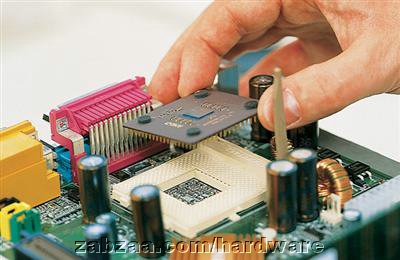
CPU Socket + CPU Chip

ซีพียู (CPU) มาจากคำว่า Central Processing Unit หมายถึง หน่วยประมวลผลกลาง
มีลักษณะเป็นแผ่นซิลิกอนขนาดเล็กที่เรียกว่า ซิลิกอนชิป 
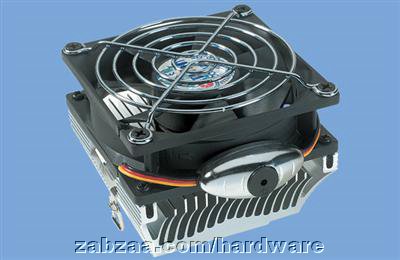
(Silicon Chip) ภายในประกอบด้วยวงจรอิเล็กทรอนิกส์ที่สลับซับซ้อนจำนวนหลายล้านวงจร  ซีพียูทำงานเร็วมาก   เช่น  ซีพียูในปัจจุบันมีความเร็วถึง กิกะเฮิร์ตซ์ (GigaHertz) หรือ พันล้านจังหวะต่อวินาที     ทำให้เกิดความร้อนสะสมขึ้นที่ตัวชิป  จึงต้องมีการติดตั้งครีบระบายความร้อน (Heatsink) และพัดลม (Fan) เอาไว้ด้วย 
Heatsink + FAN
การผลิตซีพียูต้องใช้เทคโนโลยีที่สูงมาก ผู้ผลิตที่มีศักยภาพการผลิตและแข่งขันได้จึงมีอยู่แค่สองค่ายเท่านั้น คือ อินเทล(Intel) และเอเอ็มดี (AMD)  ซึ่งในข้อเท็จจริงแล้ว สมรรถนะของซีพียูทั้งสองผู้ผลิตแทบจะไม่มีอะไรแตกต่างกันนัก  

4.  หน่วยความจำหลัก

หน่วยความจำหลัก หรือ เมมมอรี (Memory) คือ หน่วยความจำที่ทำหน้าที่รับฝากและส่งข้อมูลให้กับซีพียูในขณะประมวลผล นั่นหมายถึงว่า ถ้ามีขนาดของหน่วยความจำหลักมาก ประสิทธิภาพในการประมวลผลของคอมพิวเตอร์ก็จะยิ่งมากตามตามไปด้วย  หน่วยความจำหลักของคอมพิวเตอร์จะหมายถึง แร็ม (RAM) มาจากคำเต็มว่า Random Access Memory  ที่มีความเร็วในการเข้าถึงข้อมูลสูง เนื่องจากเข้าถึงข้อมูลได้โดยตรง  แต่แร็มก็สามารถเก็บข้อมูลได้ชั่วคราวตราบเท่าที่ยังไม่ปิดโปรแกรม หรือยังไม่ปิดเครื่องคอมพิวเตอร์ 
RAM SOCKET + RAMแร็ม (RAM) ที่ผลิตออกมาแต่ละรุ่นจะมีความแตกต่างกันไปตามเทคโนโลยี ทั้งขนาด  สถาปัตยกรรม และความเร็ว  จึงไม่สามารถใช้แทนกันได้  แม้แต่แร็มรุ่นเดียวกันแต่ต่างผู้ผลิตก็ยังอาจจะเข้ากันไม่ได้ หากต้องนำมาใช้ร่วมกัน จึงส่งผลให้คอมพิวเตอร์ไม่สามารถทำงานได้ในที่สุด   ความจุของแร็มมีผลต่อสมรรถนะของคอมพิวเตอร์และการใช้โปรแกรมต่างๆ  จำเป็นต้องเลือกแร็มให้พอเพียง   


หน่วยความจำรอง

 หน่วยความจำรอง หรือ สโตเรจ (Storage) คือ หน่วยความจำที่ทำหน้าที่เก็บข้อมูลและโปรแกรม โดยสามารถเก็บข้อมูลได้จำนวนมากและถาวรตราบเท่าที่เรายังไม่สั่งลบ หรือสั่งให้บันทึกข้อมูลใหม่ทับลงไป  แต่การเข้าถึงข้อมูลของหน่วยความจำรองจะช้ากว่า  อุปกรณ์ที่เป็นหน่วยความจำรอง  ได้แก่  ฮาร์ดดิสก์ไดรว์ (Hard Disk )    ซีดี/ดีวีดีไดรว์ (CD/DVD Drive)  และ แฟล็ชไดรว์หรือแฮนดีไดรว์ (Flash/Handy Drive)  เป็นต้น


Hard Disk เป็นหน่วยความจำรองที่สำคัญสุด
เพราะเป็นหน่วยที่จะรองรับซอฟต์แวร์ระบบปฏิบัติการ (OS)
(จากภาพ  Hitachi HDD ความจุ 8 TB)


Computer  Storage Media

อุปกรณ์ภายนอกของคอมพิวเตอร์  
Peripheral Devices (External Devices)

1. พอร์ต (Ports)

อุปกรณ์ภายนอก เป็นอุปกรณ์ต่างๆ ที่มาต่อพ่วงกับหน่วยระบบ มักจะเรียกว่าอุปกรณ์
เพอริเฟอรัล 
(Peripherals) การต่อพ่วงจะกระทำผ่านช่องหรือพอร์ต ที่อยู่บนเมนบอร์ดและอยู่หลังเคสเมื่อติดตั้งแล้ว  มีทั้งแบบเดือย (พอร์ตตัวผู้) และแบบเบ้า (พอร์ตตัวเมีย)  ดังนี้
Peripheral Devices จะเชื่อมต่อกับคอมพิวเตอร์ผ่าน Ports 


(1)  พอร์ตแป้นพิมพ์หรือคีย์บอร์ด (Keyboard)   ปัจจุบันเป็นแบบ PS/2  เป็นเบ้ารับหัวต่อแบบเดือย 6 เข็ม แต่ขณะนี้มีคีย์บอร์ดที่เป็นหัวต่อแบบยูเอสบี (USB) เป็นทางเลือกใหม่
(2)  พอร์ตเมาส์ (Mouse Port)  ปัจจุบันเป็นแบบ PS/2 คล้ายกับคีย์บอร์ด  ขณะนี้มีเมาส์ที่เป็นหัวต่อแบบยูเอสบีให้เป็นทางเลือกอีกเช่นเดียวกัน
(3)  พอร์ตอนุกรม (Serial Port)  เป็นพอร์ตแบบเดือยที่มีทั้งชนิด 9 เข็ม และชนิด 25 เข็ม  สำหรับรับหัวต่อแบบเบ้า 9รู  (พอร์ต COM 1)  หรือ 25 รู  (พอร์ต COM 2)   ขณะนี้พอร์ตอนุกรมไม่ได้รับความนิยมอีกต่อไปแล้ว เนื่องจากเชื่อมต่อได้เฉพาะอุปกรณ์  เช่น โมเด็มภายนอก  เท่านั้น  แต่จะเป็นพอร์ตแบบยูเอสบีมาแทน
(4) พอร์ตขนาน (Pararell Port)  เป็นพอร์ตแบบเบ้า 25 รู มักจะใช้กับเครื่องพิมพ์รุ่นเก่าที่มีสายเคเบิลพร้อมหัวต่อแบบเดือย 25 เข็ม  การส่งข้อมูลของพอร์ตขนานจะทำได้เร็วกว่าพอร์ตอนุกรม  แต่พอร์ตนี้ไม่ได้รับความนิยมอีกต่อไปแล้ว เนื่องจากเชื่อมต่อได้เฉพาะอุปกรณ์เช่นกัน
(5)  พอร์ตเกม (Game Port) เป็นพอร์ตแบบเบ้า 15 รู  รองรับหัวต่อแบบเดือย 15 เข็ม
ของอุปกรณ์ที่ใช้ในการเล่นเกม เช่น  จอยสติก (
Joy Stick)  เกมแพ็ต (Game Pad)  เป็นต้น
(6)  พอร์ดออดิโอ (Audio Port)  เป็นพอร์ตสำหรับเสียบสายที่มาจากอุปกรณ์เสียง  เช่น ลำโพง  ไมโครโฟน  และมักจะมีการแยกสีให้เห็นชัดเจน คือ สีเขียว สีฟ้า  และสีชมพู
(7)  พอร์ตยูเอสบี (USB : Universal Serial Bus)  เป็นพอร์ตแบบใหม่ที่ช่องสี่เหลี่ยมเล็กๆ ที่สามารถรองรับการต่อพ่วงอุปกรณ์ได้มาก และมีความเร็วในการเชื่อมต่อสูง จึงเป็นมาตรฐานการเชื่อมต่อของอุปกรณ์ในปัจจุบัน

2. หน่วยรับเข้า (Input)

                หน่วยรับเข้า เป็นอุปกรณ์ที่นำข้อมูลหรือโปรแกรมเข้าไปเก็บไว้ในหน่วยความจำหลัก และใช้ในการประมวลผล อุปกรณ์รับเข้ามีหลายประเภท ได้แก่

         (1)  แป้นพิมพ์ หรือคีย์บอร์ด (Keyboard)   เป็นอุปกรณ์ที่รับข้อมูลจากการกดแป้นแล้วส่งรหัสให้กับคอมพิวเตอร์  ปกติจะเป็นคีย์บอร์ดที่มีการเชื่อมต่อแบบ ps/2 (พีเอสทู)  แต่คีย์บอร์ดรุ่นใหม่จะเป็นการเชื่อมต่อแบบ  USB  มาให้เลือก  นอกจากนี้ก็ยังมีคีย์บอร์ดที่ใช้งานสื่อประสมหรือมัลติมีเดีย  (Multimedia)  เป็นทางเลือกอีกด้วยเช่นกัน
Standard Keyborad


(2)  เมาส์ (Mouse) เป็นอุปกรณ์รับเข้าที่ใช้เลื่อนตัวชี้ไปยังตำแหน่งที่ต้องการบนจอภาพ 
มีลักษณะเป็นปุ่มกดครอบอยู่กับลูกกลิ้งกลมหรือเมาส์บอล เมื่อลากไปกับพื้นจะมีการส่งสัญญาณตามแนวแกน และแกน เข้าสู่คอมพิวเตอร์    โดยการเชื่อมต่ออาจเป็นได้ทั้งแบบพอร์ตเมาส์  ps/2  และพอร์ตแบบ USB ก็ได้

Touchpad Mouse (เมาส์แบบสัมผัส)

        (3) สแกนเนอร์ (Scanner)  เป็นอุปกรณ์รับข้อมูลโดยใช้เทคโนโลยีของการผ่านแสง เพื่ออ่านรหัสสัญลักษณ์หรือรูปภาพ แล้วส่งต่อให้คอมพิวเตอร์ประมวลผลต่อไป สแกนเนอร์ทำให้การรับข้อมูลทำได้รวดเร็ว  มีทั้งสแกนเนอร์แบบวางบนโต๊ะ และสแกนเนอร์แบบมือถือสำหรับอ่านรหัสแท่ง (Bar Code) ซึ่งพบได้ในห้างขายปลีก หรือคลังสินค้า  เป็นต้น
All in One Printer/Scanner
เครื่องพิมพ์แบบเอนกประสงค์ คือทั้งพิมพ์ ถ่ายเอกสาร สแกน


3. หน่วยส่งออก (Output)

หน่วยส่งออก เป็นอุปกรณ์ที่สำคัญและจำเป็น ได้แก่

          (1)  จอภาพ หรือมอนิเตอร์ (Monitor) 

มีหลักการทำงานเริ่มจากที่คอมพิวเตอร์ส่งสัญญาณไปยังการ์ดควบคุมการแสดงผลที่จะทำการเปรียบเทียบค่าสัญญาณและแปลงให้เป็นสัญญาณทางไฟฟ้า ซึ่งจะมีสีที่เป็นแม่สีในการแสดผลอยู่ สี คือ แดง  เขียว และน้ำเงิน (RGB) และทำการผสมกันออกมาเป็นสีต่างๆ เมื่อแปลงสัญญาณเรียบร้อยแล้ว ก็จะส่งสัญญาณต่อไปยังหลอดภาพอีกที
Crt Monitor Photo, Detailed about Crt Monitor Picture on Alibaba.
CRT Monitor
จอภาพมีอยู่ 2 แบบ คือ ซีอาร์ที (CRT : Cathode Ray Tube) ใช้เทคโนโลยีของหลอดรังสีอิเล็กตรอนเช่นเดียวกับจอโทรทัศน์   และจอภาพแบบแอลซีดี (LCD : Liquid Crystal Display)   ที่ใช้เทคโนโลยีของการบรรจุผลึกของเหลวไว้ภายใน


LCD  Monitor
                

             (2)  เครื่องพิมพ์ (Printer)  

          เครื่องพิมพ์มีหลายประเภทตามเทคโนโลยีการพิมพ์  ได้แก่
              เครื่องพิมพ์แบบเข็ม  (Dot Matrix) เป็นเครื่องพิมพ์ที่มีหัวยิงเป็นเข็มขนาดเล็กพุ่งไปชนแผ่นผ้าหมึก เพื่อให้หมึกเดินบนกระดาษเป็นจุดเล็กๆ หลายๆ จุด เรียงกันเป็นตัวหนังสือหรือรูปภาพ หัวเข็มที่ใช้ยิงไปยังผ้าหมึกมีจำนวนหลายหัว  โดยปกติจะเป็นแบบ 24 หัวเข็ม จัดวางเรียงกันในแนวตั้ง ทำให้ได้ตัวหนังสือที่ละเอียดพอสมควร  ข้อดีของเครื่องพิมพ์ประเภทนี้ก็คือ แข็งแรงทนทาน  ต้นทุนการพิมพ์ต่ำมาก  พิมพ์ได้หลายสำเนาพร้อมกัน  และพิมพ์ออกกระดาษต่อเนื่องได้  ส่วนข้อเสียคือ ผลงานที่พิมพ์ออกมาไม่คมชัด  ราคาเครื่องพิมพ์แพงที่สุด 

Dot Matrix Printer
สามารถพิมพ์ได้หลายสำเนา

            เครื่องพิมพ์แบบพ่นหมึกหรืออิงค์เจ็ท (Inkjet) เป็นเครื่องพิมพ์ที่ใช้วิธีการพ่นหมึกและผสมสีจากแม่สีสามสี คือ แดง เหลือง และน้ำเงิน โดยจะผสมสีให้ได้สีตามความต้องการ และพ่นหมึกเพื่อให้ติดบนกระดาษ ปัจจุบันได้รับความนิยมมาก เพราะเครื่องพิมพ์ราคาถูก ผลงานพิมพ์ออกมาเป็นสีสวยงาม แต่ข้อเสียคือ หมึกพิมพ์มีราคาแพง  แต่ปัจจุบันนี้มีหมึกพิมพ์ราคาถูกจากผู้ผลิตอื่น ที่ไม่ได้เป็นผู้ผลิตเครื่องพิมพ์นั้น เป็นทางเลือกสำหรับผู้บริโภค  ทำให้เครื่องพิมพ์ประเภทนี้ได้รับความนิยมมากที่สุด


Inkjet Printer


           เครื่องพิมพ์แบบเลเซอร์ (Laser Printer) เป็นเครื่องพิมพ์ที่ให้ความคมชัดและความละเอียดสูง การพิมพ์จะใช้หลักการทางแสง ปกติจะมีความละเอียดไม่น้อยกว่า 600 จุดต่อนิ้ว จึงได้งานพิมพ์ที่มีคุณภาพ ปัจจุบันเครื่องพิมพ์ชนิดนี้มีราคาถูกลง และได้รับความนิยมสูง เพราะเมื่อเทียบประสิทธิภาพกับราคาแล้วคุ้มค่า
Color Laser Printer